如何在新版 Outlook 客户端配置阿里企业邮箱?
如果你用的是 Windows 新版 Outlook,从右上角的设置齿轮添加账号。阿里企业邮箱建议用 IMAP 收信、SMTP 发信:收信端口 993,发信端口 465,都选 SSL/TLS。如果参数填对了还是连不上,先检查管理员是否允许使用第三方客户端。
第一步:确认账号权限,准备客户端安全密码
先用浏览器登录阿里邮箱,确认账号能正常收发。请公司邮箱管理员确认账号允许第三方客户端登录,并已开放 IMAP、SMTP 服务。网页端能登录,不代表 Outlook 也有访问权限。
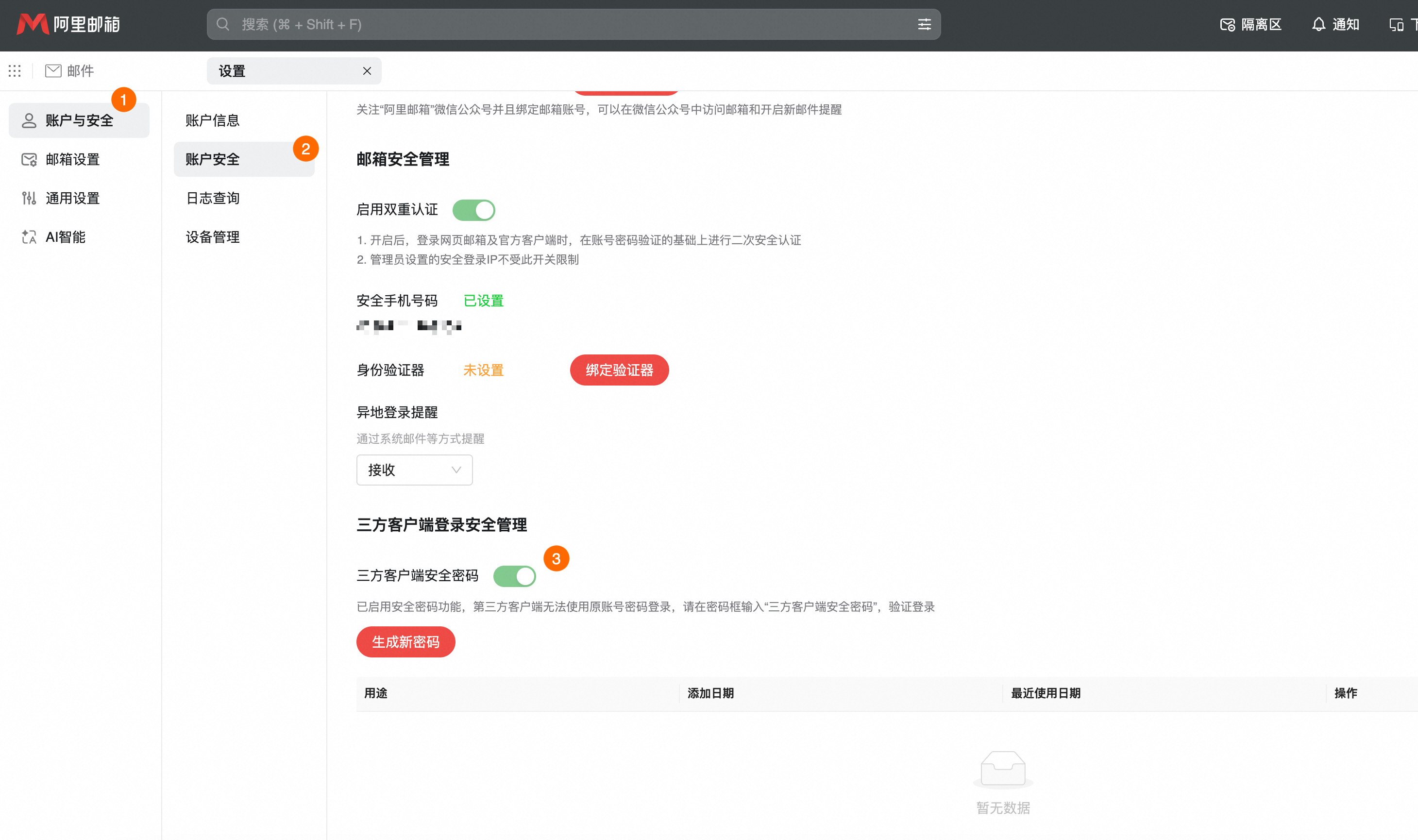
- 登录阿里邮箱网页端,点右上角设置 → 查看更多设置。
- 在账户安全设置中找到三方客户端登录安全管理,启用三方客户端安全密码。
- 生成新密码,设备名称可填「新版 Outlook」,复制密码备用。后面在 Outlook 的密码框填这个专用密码。
第二步:在新版 Outlook 添加 IMAP 账号
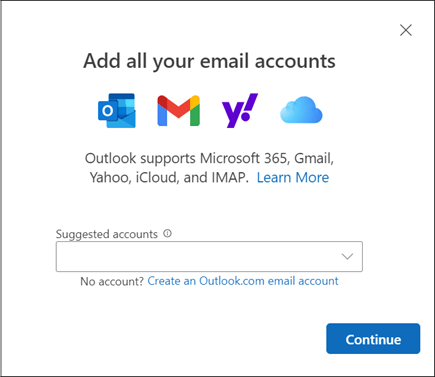
- 点右上角设置 → 帐户 → 电子邮件帐户 → 添加帐户,也可从文件夹列表底部点添加帐户。
- 输入完整的企业邮箱地址,例如 sales@example.com,点击继续。
- 如果 Outlook 正确识别并添加成功,直接测试收发。如果识别错误或连接失败,在添加向导中查找高级设置或选择提供商,选择 IMAP。如果服务器和端口没有展开,查看是否有「显示更多」。按钮名称可能随版本变化。
第三步:填写收信和发信参数
以下是阿里企业邮箱通用配置。信创版请使用开通时提供的对应服务器。
| 配置项 | 收信 IMAP | 发信 SMTP |
|---|---|---|
| 服务器 | imap.qiye.aliyun.com | smtp.qiye.aliyun.com |
| 端口 | 993 | 465 |
| 加密方式 | SSL/TLS | SSL/TLS |
| 用户名 | 完整企业邮箱地址 | 同一个完整企业邮箱地址 |
| 密码 | 三方客户端安全密码 | 同一个三方客户端安全密码 |
发信服务器如果单独要求身份验证,填写同一个邮箱地址和客户端安全密码。不要填成个人邮箱的 imap.aliyun.com;阿里企业邮箱通用 SMTP 用 465,官方文档注明 587 暂未开通。
如果新版 Outlook 提示将账号同步到 Microsoft Cloud,先确认公司是否允许。同步可能在微软数据中心保存数据副本;对邮件存放有要求的企业,建议先让 IT 确认。
第四步:发一封测试邮件,再让外部邮箱回一封
用 Outlook 给另一个能查看的邮箱发测试信。对方收到后直接回复,再回到 Outlook 确认回复进入收件箱。能发出去,也能收到回信,才算两边都测过。
| 遇到的问题 | 先检查哪里 |
|---|---|
| 网页能登录,Outlook 报密码错误 | 确认第三方客户端权限、协议开关,以及是否填了客户端安全密码。 |
| 能收不能发 | 核对 SMTP 地址、465 + SSL/TLS,以及发信用户名是否为完整邮箱地址。 |
| 自动识别成 Microsoft 365 或错误服务器 | 返回添加向导,尝试手动选择 IMAP。 |
| 新版一直添加失败 | 公司允许时,可用经典 Outlook 的「文件 → 添加帐户 → 高级选项 → 让我手动设置我的帐户」,按同一组参数测试,判断是否仅新版连接失败。 |
配置依据:阿里云帮助中心《IMAP/POP/SMTP服务器地址及端口配置》与微软支持《向 Outlook for Windows 添加电子邮件帐户》。