Mac 自带「邮件」怎么配置阿里企业邮箱?IMAP、SMTP 图文教程
在 Mac 自带的「邮件」里配置阿里企业邮箱,建议选 IMAP,让 Mac 和网页版同步邮件。准备好完整的企业邮箱地址,确认管理员已允许使用第三方客户端,再按下面四步设置。
第一步:添加其他邮件账户
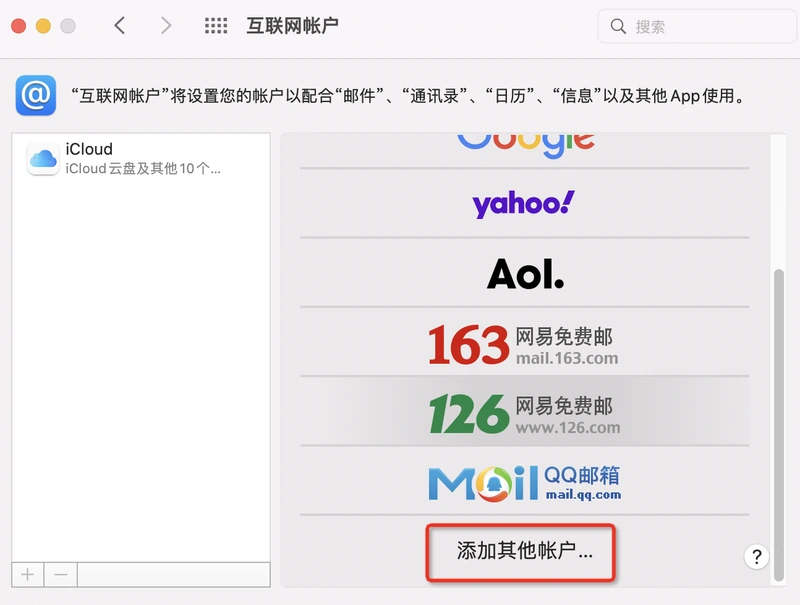
打开 Mac 的「邮件」,在屏幕顶部选「邮件」→「添加账户」,再选「其他邮件账户」。也可以从「系统设置」→「互联网账户」进入。不同 macOS 版本的菜单名称可能略有不同。
第二步:填写邮箱地址和密码
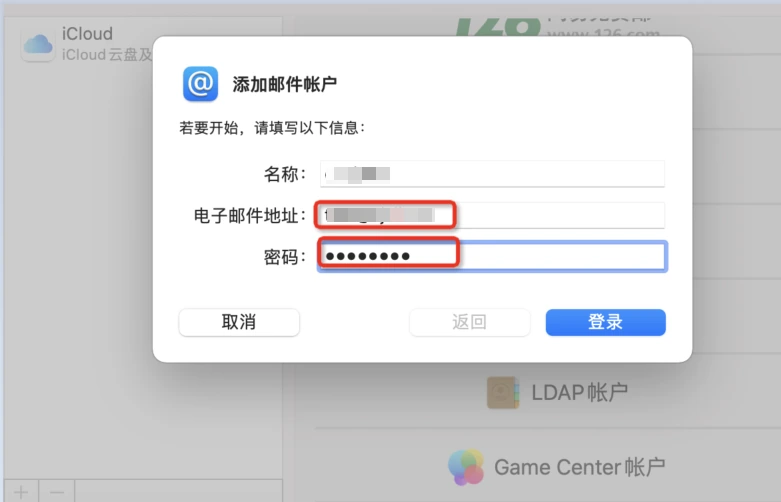
填入发信时显示的姓名、完整的邮箱地址(例如 sales@example.com)和密码,再点「登录」。如果已启用第三方客户端安全密码,这里填客户端安全密码。首次自动验证失败时,可以继续手动核对服务器参数。
第三步:手动配置 IMAP 和 SMTP
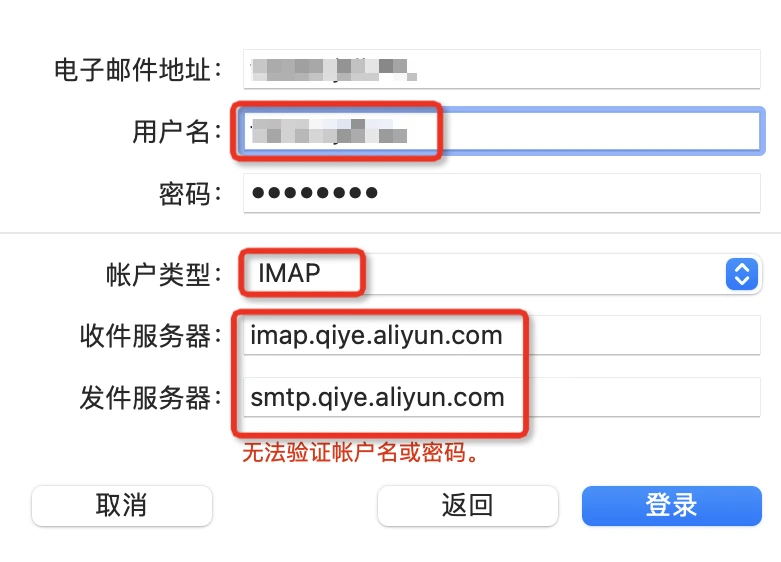
账户类型选 IMAP,用户名填完整邮箱地址,收件和发件服务器分别按下表填写。
| 用途 | 服务器地址 | 加密端口 |
|---|---|---|
| 收件(IMAP) | imap.qiye.aliyun.com | 993(SSL/TLS) |
| 发件(SMTP) | smtp.qiye.aliyun.com | 465(SSL/TLS) |
如果添加账户时没有端口输入框,添加后到「邮件」→「设置」→「账户」→「服务器设置」查看;需要手动修改时,先关闭对应服务器的「自动管理连接设置」。发件服务器也要使用完整邮箱地址和相应密码进行验证。
第四步:启用「邮件」,测试收发
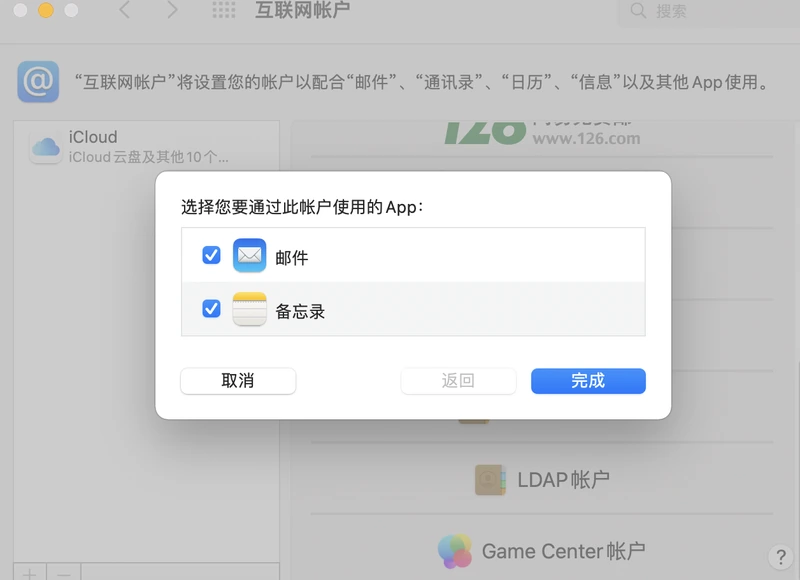
勾选「邮件」,点「完成」。先给另一个邮箱发一封测试邮件,再从那个邮箱回复一封。两边都能收到,才算完成。只看到旧邮件同步过来,只能说明收件通了。
常见问答
网页版能登录,为什么 Mac 还是提示无法验证?
先确认用户名是完整邮箱地址、服务器地址没有填错,再请管理员核对第三方客户端和 IMAP 权限。若已启用客户端安全密码,换用对应的密码重新验证。
能收邮件,为什么发不出去?
重点查发件服务器:地址应为 smtp.qiye.aliyun.com,SSL/TLS 端口为 465,用户名使用完整邮箱地址,并核对发件密码。
IMAP 和 POP 怎么选?
如果平时会在 Mac、手机和网页端切换,建议用 IMAP,方便同步邮件和文件夹状态。