Exchange邮箱怎么迁移到阿里企业邮箱?两条路线手把手教程
公司用了多年 Exchange,现在要换阿里企业邮箱,历史邮件、收件箱、自定义文件夹能不能完整搬过去?答案是:邮件数据可以,但日历、联系人、规则搬不了。本文按阿里云官方文档和一线项目经验,把迁移拆成两条路线:IMAP/POP 自助搬家适合中小团队;Exchange EWS 委托账号无干预搬家适合大中型企业。每一步都有后台截图和命令,照着做基本不会错。
一、先说结论:你适合哪条路线?
Exchange 迁移到阿里企业邮箱,本质上只有两种思路:
| 路线 | 适合谁 | 前提 | 员工是否参与 |
|---|---|---|---|
| IMAP/POP 自助搬家 | 50 人以下、原 Exchange 已开启 IMAP/POP | 知道原邮箱账号密码,或员工可自行填写 | 可管理员批量导入,也可员工自助 |
| Exchange EWS 无干预搬家 | 100 人以上、有 Exchange 管理员权限 | Exchange 2007 及以上,EWS 服务正常 | 员工基本无感知 |
如果你只是几十人的小团队,别一上来就折腾 PowerShell,走 IMAP/POP 路线几个小时就能跑完。如果公司几百号人,每台客户端都改一遍不现实,再考虑 EWS 委托账号搬家。
二、路线一:IMAP/POP 自助搬家(中小团队)
这条路线的逻辑很直接:阿里邮箱以客户端身份登录原 Exchange,把邮件一封一封同步过来。你要做的就是在 Exchange 那头把 IMAP/POP 的门打开,在阿里这头配置好任务。
第 1 步:在 Exchange 后台开启账号的 IMAP/POP 功能
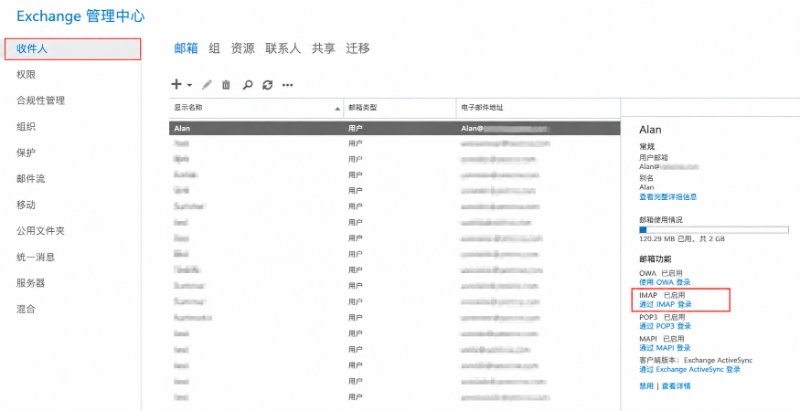
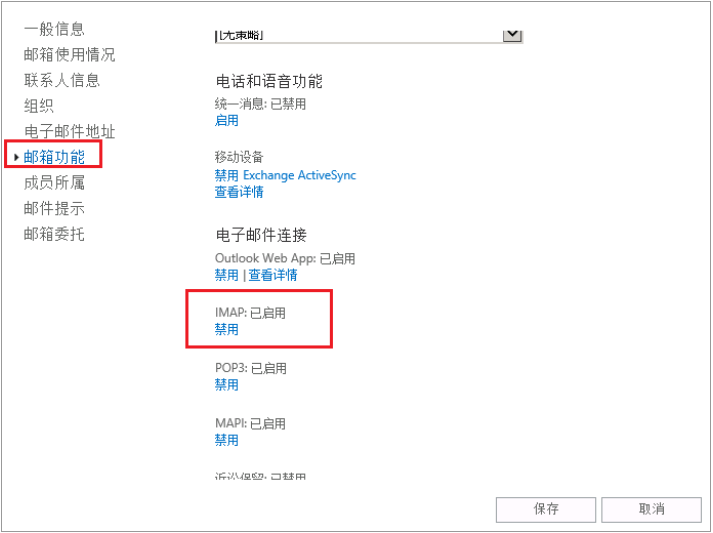
登录 Exchange 管理中心(通常是 https://mail.你的域名.com/ecp),在“收件人”里批量选中要迁移的账号,右侧“批量编辑”中启用 POP3 和 IMAP4;人数少的话,也可以点进单个账号,在“邮箱功能”里手动开启。
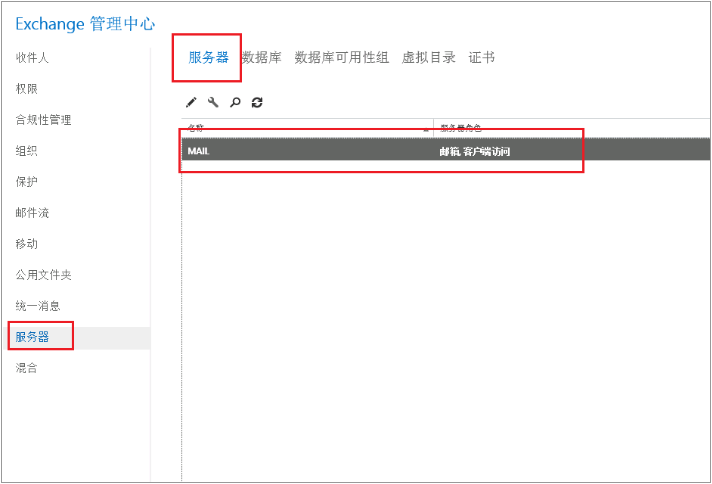
第 2 步:检查服务器级的 IMAP4 登录方式
进入“服务器”→ 选中 MAIL 服务器 → 双击打开“邮箱客户端访问”。
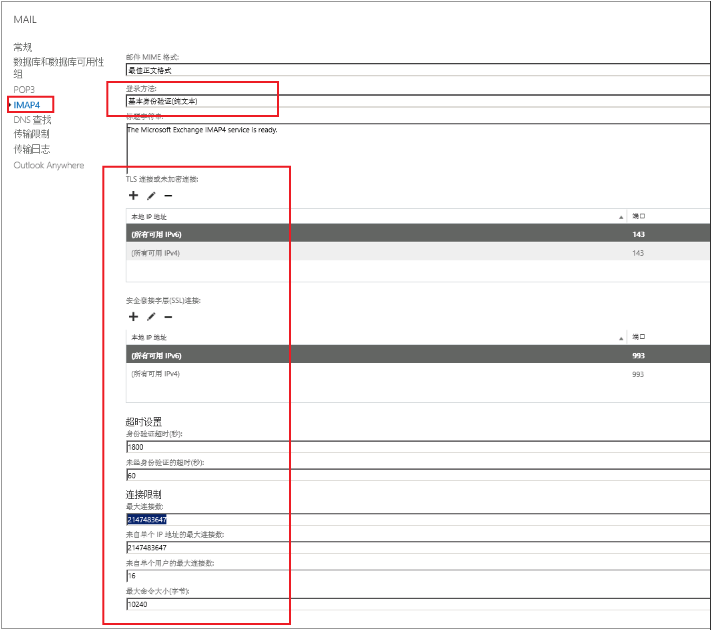
第 3 步:把身份验证和连接限制放开
在 IMAP4 标签页,“登录方式”选择“基于身份验证(纯文本)”;TLS 连接、SSL 连接、超时时间、连接数这些限制也建议全部放开。不放开的话,阿里邮箱连过来会直接被拒绝。
第 4 步:阿里邮箱管理后台创建搬家任务
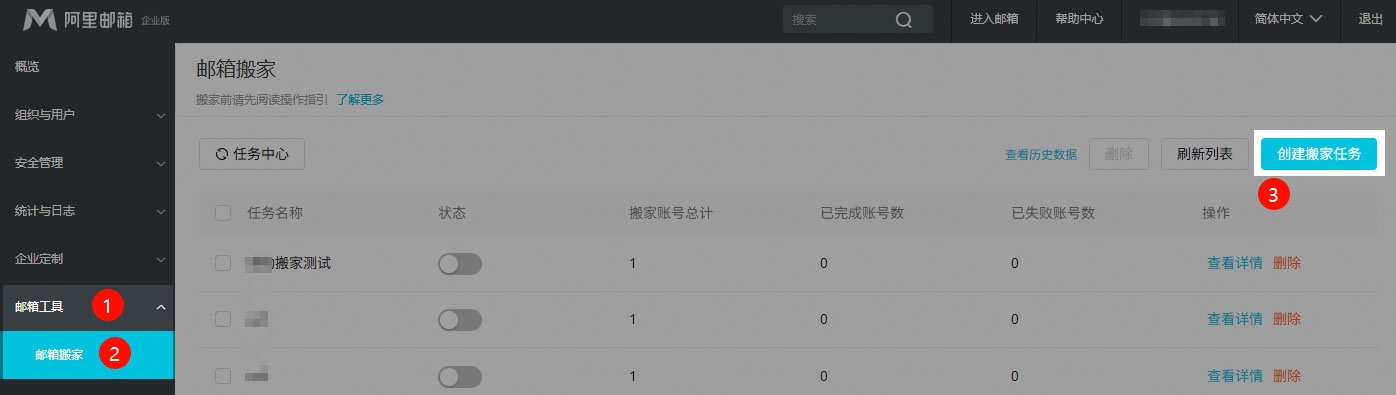
用管理员账号登录阿里邮箱管理后台,按 邮箱工具 → 邮箱搬家 → 创建搬家任务 的路径进入。
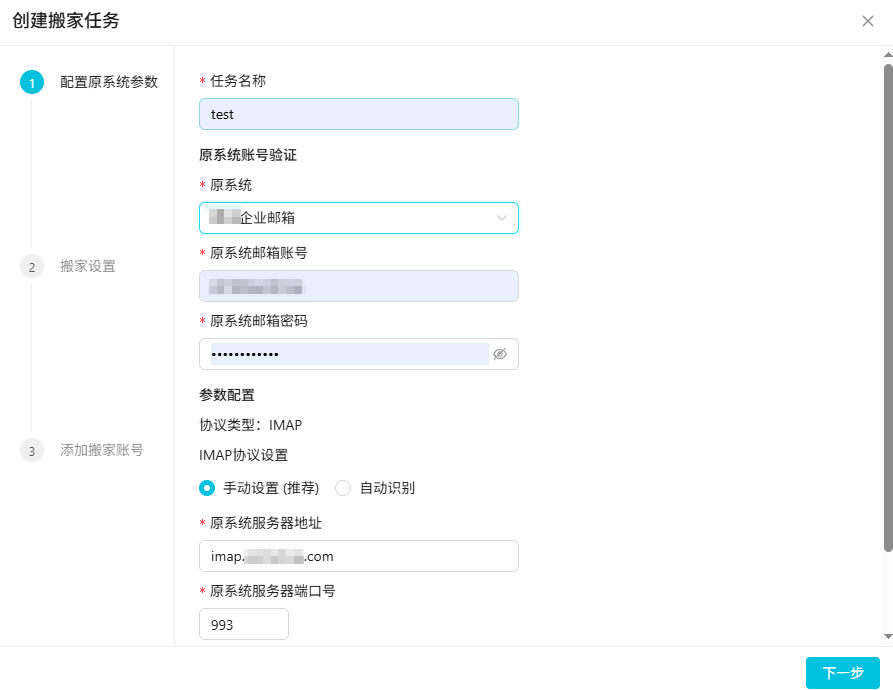
第一步“配置原系统参数”:填个任务名称,原系统选“其他”,然后输入原邮箱账号、密码、原系统 IMAP 服务器地址和端口。IMAP 默认加密端口是 993 且开启 SSL;如果原服务器只能用非加密端口,就填 143。
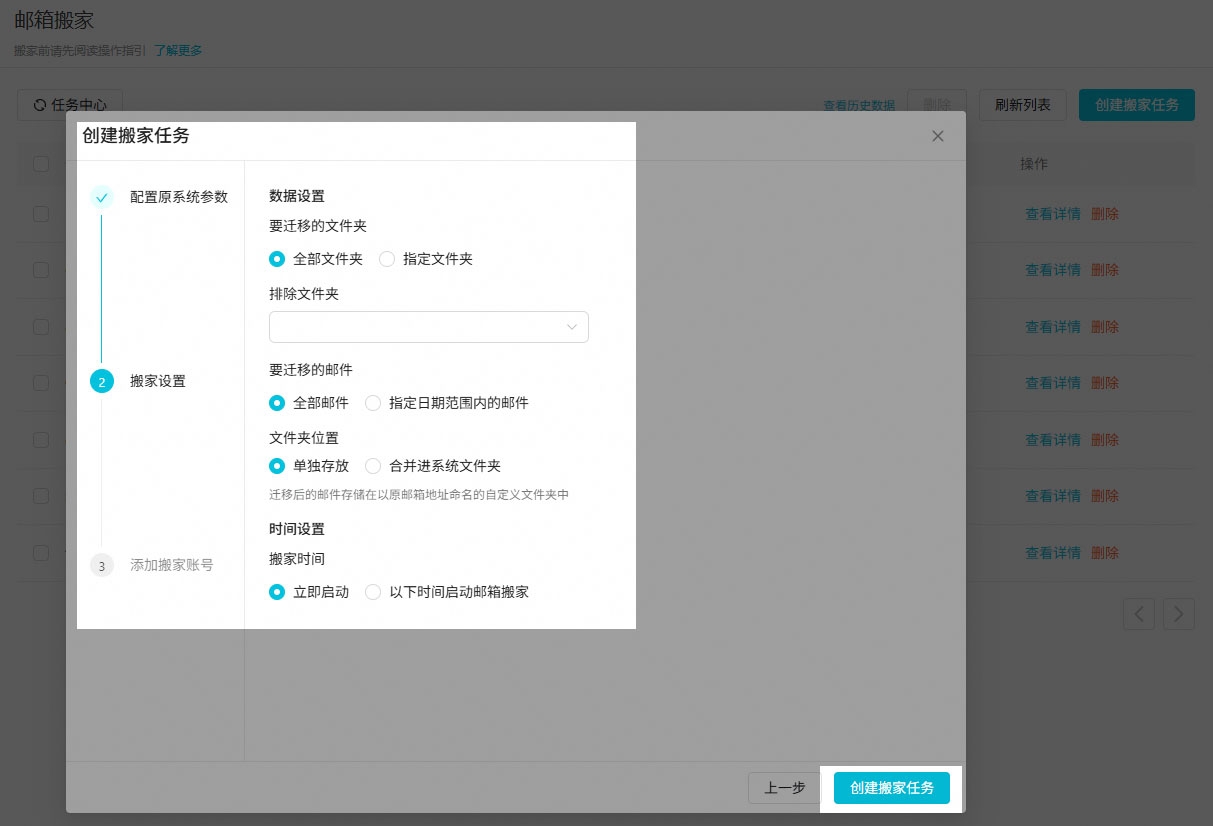
第二步“搬家设置”:选择迁移范围、文件夹位置和启动时间。
要迁移的文件夹:默认“全部文件夹”,也可以指定只搬收件箱、已发送等。
要迁移的邮件:默认“全部邮件”;如果原邮箱十几年数据量巨大,可以指定日期范围。
文件夹位置:有两种模式,建议提前想清楚。
搬家时间:立即启动的话,邮件数据会在 2 小时内开始传输;也可以自定义启动时间,比如放在晚上跑。
关于“文件夹位置”,我用两张图说明,这是很多人纠结的地方:
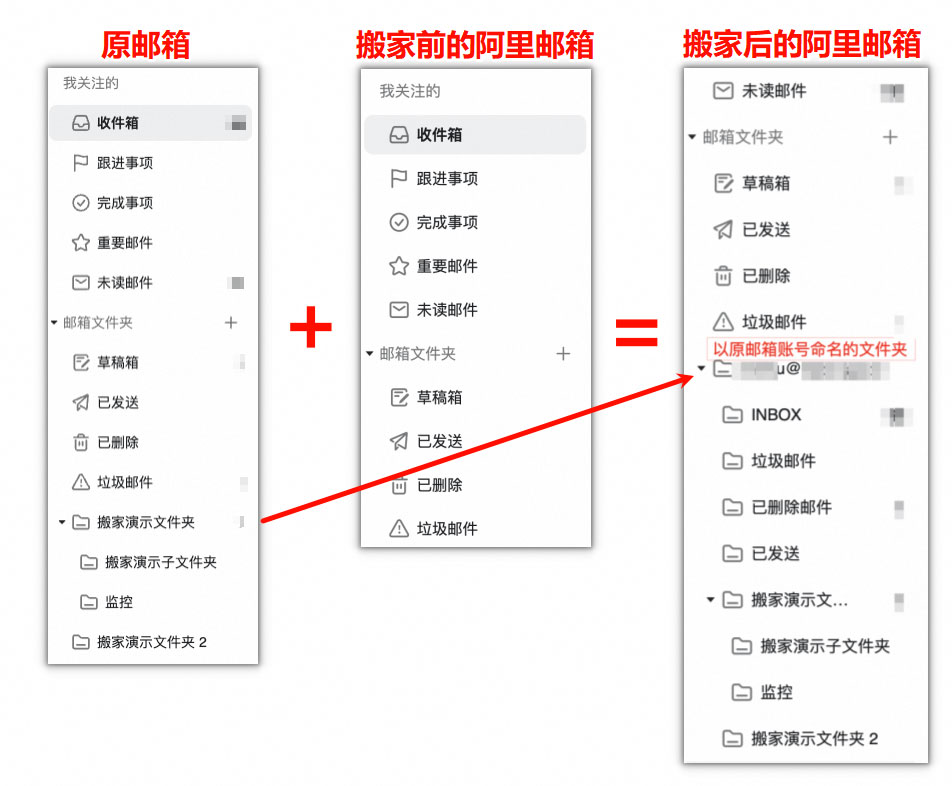
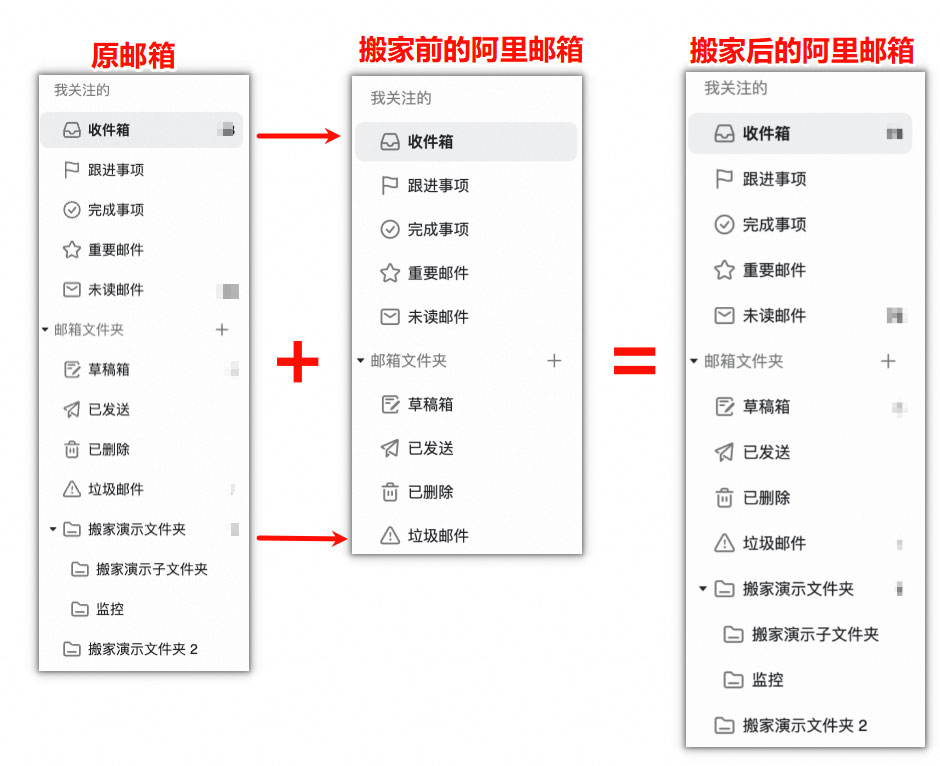
我的建议是:如果员工在阿里邮箱里已经用了一段时间、产生过新邮件,选“单独存放”最安全,不会把旧邮件和新邮件混在一起;如果是全新账号,直接“合并进系统文件夹”,体验更顺。
第 5 步:添加搬家账号(三种方案选一种)
点击“添加搬家账号”后,阿里邮箱提供三种方式,按自己的实际情况挑:
管理员直接启动搬家(已知密码):用 CSV 批量导入“阿里邮箱账号、原系统邮箱账号、原系统邮箱密码”三列。适合已经收集好所有人密码的场景。
管理员直接启动搬家(未知密码):CSV 只需一列“搬家账号”。员工第一次登录阿里邮箱时,必须用原邮箱密码登录才能触发搬家。注意原账号和目标账号的前缀必须完全一致。
通知成员自行启动搬家:管理员圈定人员范围,员工自己在 Webmail 里填写原邮箱账密。
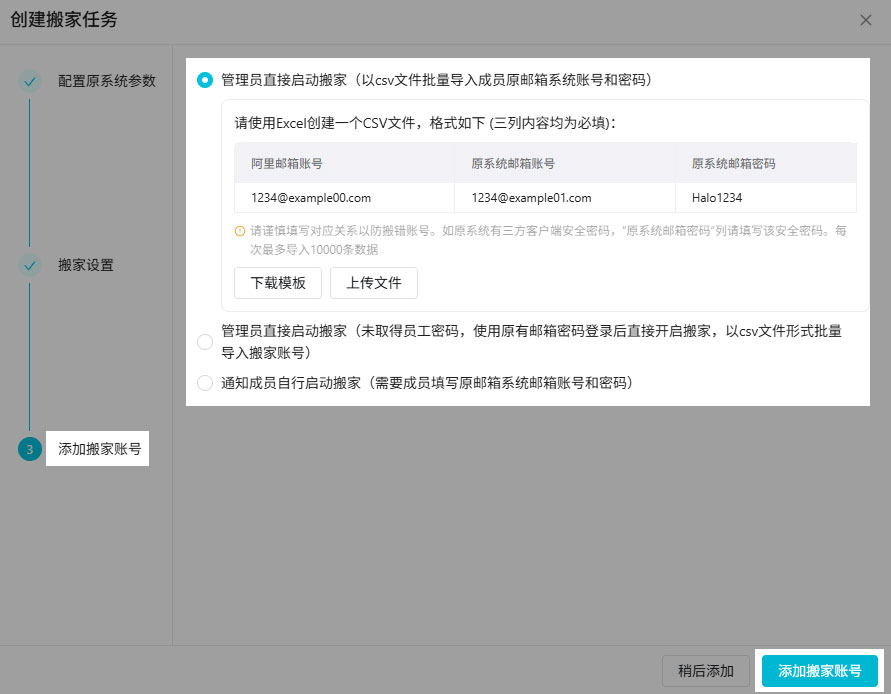
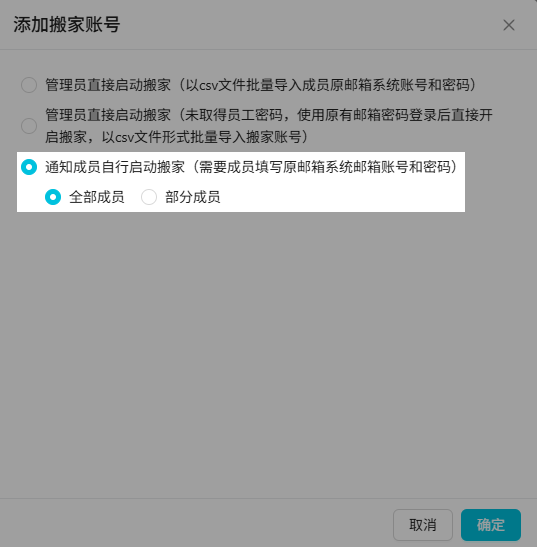
CVS 文件内容长这样,三列都是必填:
阿里邮箱账号,原系统邮箱账号,原系统邮箱密码
1234@example00.com,1234@example01.com,Halo1234
第 6 步:员工自助搬家入口
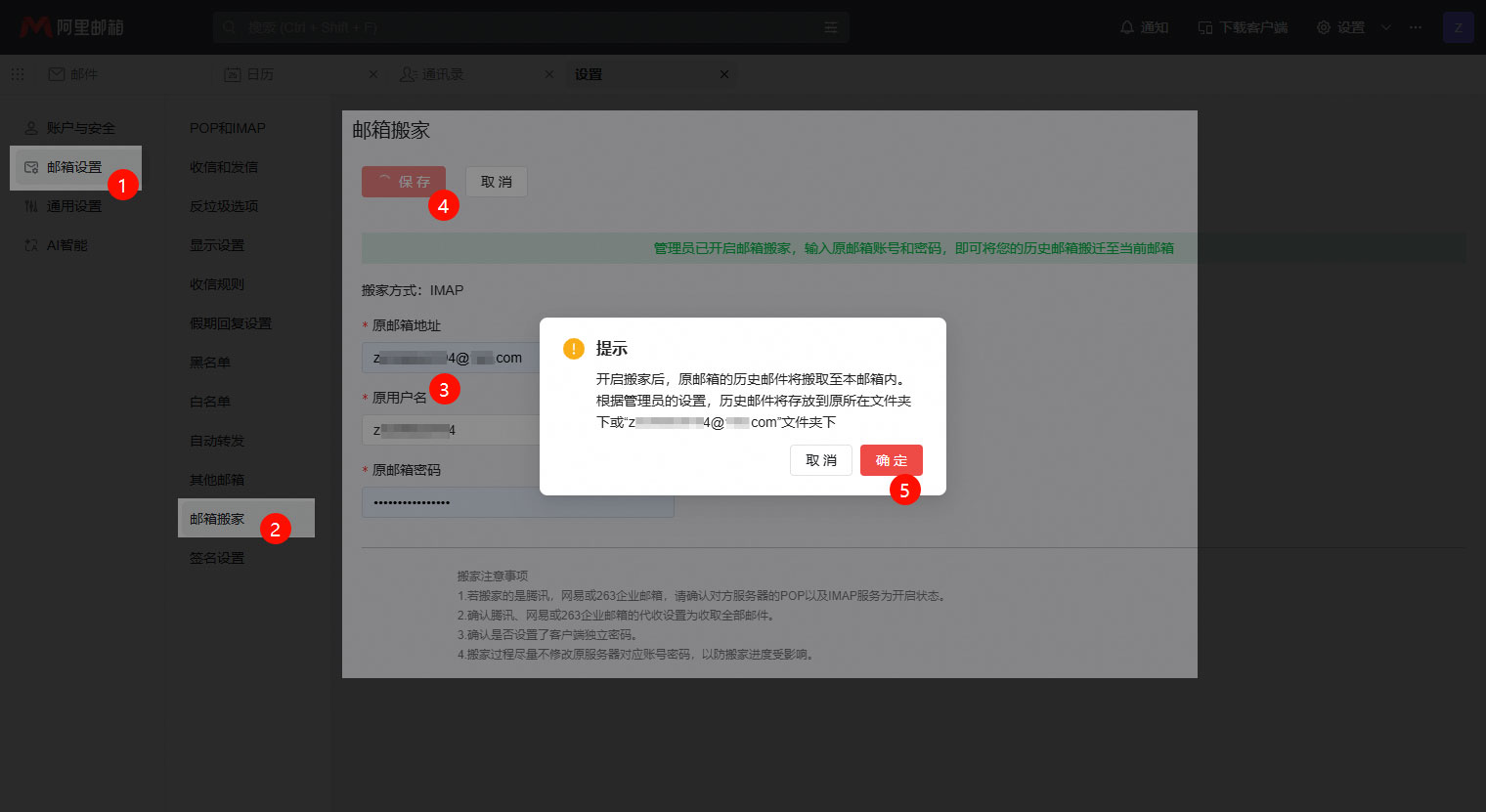
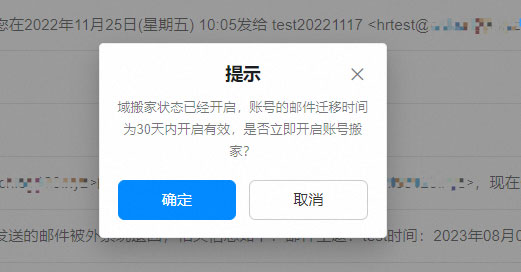
如果选的是方案三,员工登录阿里邮箱 Webmail 后会弹出“域搬家已开启”的提示,点确定即可。不小心点了取消也没关系,手动进入 设置 → 查看更多设置 → 邮箱设置 → 邮箱搬家,输入原邮箱账号密码同样能触发。
三、路线二:Exchange EWS 无干预搬家(大中型团队)
当账号数量达到几百上千,让员工逐个输入密码不现实。这时可以让 Exchange 管理员创建一个“委托账号”(行业里习惯叫 superman 账号),用它的权限在后台批量读取所有员工邮箱,再同步到阿里邮箱,员工基本无感知。
第 1 步:确认 EWS 服务与证书是否正常
用浏览器访问 https://mail.你的域名.com/EWS/Exchange.asmx,检查证书是否在有效期内、域名是否匹配。证书过期就先更新;出现登录框后输入任意 Exchange 邮箱账号密码,能正常进入说明 EWS 可用。
第 2 步:创建 superman 委托邮箱并授权
以管理员身份打开 Exchange PowerShell,依次执行下面的命令。注意:每条命令一行写完,半角英文输入,中间只空一格,建议先粘到记事本里再执行。
① 设置密码并创建 superman 邮箱
$password = Read-Host "Enter password" -AsSecureString

New-Mailbox -UserPrincipalName superman@domain.com -Alias superman -Database "MDB1" -Name superman -OrganizationalUnit Users -Password $password -FirstName super -LastName man -DisplayName "super man" -ResetPasswordOnNextLogon $false
其中 MDB1 要换成你实际的数据库名,domain.com 换成真实域名。
② 给 superman 分配 ApplicationImpersonation 角色
New-ManagementRoleAssignment -Name:impersonationAssignmentName -Role:ApplicationImpersonation -User:superman
③ 批量导出需要迁移的邮箱地址
Get-Mailbox -Database "MDB1" -ResultSize unlimited | Select PrimarySmtpAddress | Export-Csv -Path d:\allmailbox.csv -Encoding utf8
如果有多个数据库,就每个数据库导一次,再合并到同一个 CSV 里。
④ 批量授权 superman 访问所有用户邮箱
Import-CSV d:\allmailbox.csv | ForEach {Add-MailboxPermission -Identity $_.PrimarySmtpAddress -User superman -AccessRights FullAccess -InheritanceType All}授权时如果提示“无法自动显示所添加的某些委派,限制为显示前 32 个条目”,不用管它,黄色字体只是提示,实际授权已经生效,对邮件迁移没影响。
第 3 步:创建并应用节流策略
Exchange 默认对每个账号的并发连接、查询次数都有限制,不放开的话搬家速度会慢到让人崩溃,甚至直接失败。
① 创建一个新的节流策略
New-ThrottlingPolicy SupermanPolicy
② 把相关限制设为无限制
Set-ThrottlingPolicy SupermanPolicy -RCAMaxConcurrency $null -EWSMaxConcurrency $null -EWSMaxSubscriptions $null -EWSFastSearchTimeoutInSeconds $null -EWSFindCountLimit $null
③ 把策略应用到 superman 和所有搬家账号
Set-Mailbox "superman" -ThrottlingPolicy SupermanPolicy

Import-CSV d:\allmailbox.csv | ForEach {Set-Mailbox -Identity $_.PrimarySmtpAddress -ThrottlingPolicy SupermanPolicy}
④ 验证策略是否生效
Get-ThrottlingPolicy SupermanPolicy | fl EWSMaxConcurrency,EWSMaxSubscriptions

Get-Mailbox -Identity "user001@domain.com" | Select-Object ThrottlingPolicy
如果 Exchange 服务器带宽充足,可以创建 superman1、superman2 等多个委托账号并行搬家,速度会快很多。
第 4 步:AD 服务器放开最大并发限制
Exchange 关联的 AD 服务器上,登录注册表编辑器操作:
开始 → 运行 → 输入
regedit,定位到HKEY_LOCAL_MACHINE\SYSTEM\CurrentControlSet\Services\Netlogon\Parameters新建一个 DWORD 键值,命名为
MaxConcurrentApi双击修改,基数选择“十进制”,数值数据填
100停止 Netlogon 服务,再重新启动 Netlogon 服务
第 5 步:阿里后台用委托账号格式导入
管理员登录阿里邮箱后台创建搬家任务,添加账号时 CSV 格式和普通 IMAP 搬家不一样,要用委托账号格式:
阿里邮箱账号,原系统邮箱账号,原系统邮箱密码
user2@example.com,superman@example.com/user1,Superman密码
user2@example.com:目标阿里邮箱账号superman@example.com/user1:原邮箱账号,采用“委托账号/被搬家账号”格式Superman密码:superman 委托账号的密码,不是 user1 的密码
导入之后,阿里邮箱会用 superman 的身份去读 user1 的邮箱,实现员工无感知搬家。这也是为什么这条路线的员工体验最好。
四、搬家后必须做的四件事
邮件搬过去只是第一步,正式上线前还有几件事不能省:
验证邮件数量。进入阿里邮箱后台“统计与日志 → 账号使用量统计”,导出搬家账号的邮件数量,和原 Exchange 对比。建议每天中午 12 点之后导出,数据截止到前一天。
通知员工准备切换。一旦修改了 MX 记录,原 Exchange 就收不到新邮件了。切换前务必发通知,让员工把客户端、签名、自动回复这些准备好。
切换 MX 与 SPF 解析。域名在阿里云万网的,参考官方“阿里云域名使用阿里邮箱如何设置解析”;域名不在阿里云的,用对应的解析文档。
做一次增量回归。从搬家完成到 MX 切换这段时间,原 Exchange 还会收到少量新邮件。切换 MX 后让员工停用 Exchange,后台再跑一次搬家工具,把增量邮件补过来。
五、避坑清单
搬家前一定先把原邮箱的“只收 30 天”改成“收取全部”,否则老邮件会大面积遗漏。
原邮箱开了二次验证或客户端独立密码的,搬家密码要填独立密码,不是网页登录密码。
搬家期间尽量不要在原邮箱删除、移动邮件,也别让员工改原邮箱密码,改了会导致搬家失败。
原邮箱文件夹名称里不要出现 +、*、\、/ 这类特殊符号,遇到先改名再搬。
EWS 搬家时,源邮箱前缀和目标邮箱前缀必须一致,不一致要先在原邮箱加别名。
超大附件、共享邮箱、公共文件夹默认不在搬家范围内,需要单独处理。
搬家任务提交后,若需要调整参数,可在“搬家设置 → 编辑 → 编辑搬家配置”里修改,改完点确定即可。
六、常见问题 FAQ
Q1:搬家后员工在阿里邮箱里看不到原来的日历和联系人?
A:这是正常的。阿里邮箱搬家只迁移邮件数据,日历、联系人、任务、规则都不在范围内。需要员工从 Outlook 导出 PST 后自行导入,或者重新建立。
Q2:搬家任务显示失败,最常见的原因有哪些?
A:排在前几位的基本是:IMAP/POP 没开、登录方式不是纯文本、SSL 端口填错、客户端独立密码没填、IP 登录限制拦截、搬家期间员工改了原邮箱密码、原服务器磁盘或网络不稳定。
Q3:Exchange 2013 执行 Set-ThrottlingPolicy 时很多参数报错怎么办?
A:Exchange 2013 及以上已经取消了 RCAPercentTimeInAD、EWSPercentTimeInAD 等一批参数,直接把这些参数删掉,保留当前版本支持的参数即可,不影响邮件迁移。
Q4:一个 superman 账号搬家太慢,可以多加几个吗?
A:可以。创建 superman1、superman2,分别授权、分别应用节流策略,然后在阿里后台拆成多个搬家任务并行跑。前提是 Exchange 服务器的带宽和 CPU 吃得消。
Q5:搬家过程中还能正常使用原 Exchange 吗?
A:可以,搬家是只读同步,不影响原邮箱收发。但切换 MX 之后必须停用原邮箱,否则增量邮件会漏掉。
Q6:历史邮件很多,搬家大概要多久?
A:取决于邮件数量、附件大小、原服务器带宽和并发限制。小团队几万封邮件可能几小时;大企业几百 GB 数据可能需要几天到一周。建议先挑 5~10 个账号做试点,摸清速度再全量铺开。
写在最后
Exchange 迁移到阿里企业邮箱,技术上不复杂,但细节很多。中小团队走 IMAP/POP 自助搬家,按截图点几步就能跑起来;大中型企业用 EWS 委托账号方案,员工无感知,但需要 Exchange 管理员配合跑 PowerShell。
如果还不确定该走哪条路线,先确认三件事:账号数量、Exchange 版本、有没有管理员权限。这三个答案一出来,路线基本就定了。迁移过程中遇到报错,先按上面的避坑清单排查一遍,大部分问题都能自己定位。